Studieren an Folkwang? Physical Theatre, Musical und Schauspiel informieren online

Digitale Infoangebote der Folkwang Universität der Künste im Sommersemester 2026

|
01. April 2026

Im Sommersemester 2026 bieten die Folkwang Studiengänge Physical Theatre, Musical und Schauspiel wieder kostenfreie Online-Informationsveranstaltungen an. Eine Anmeldung per E-Mail ist gegebenenfalls erforderlich. Die Teilnehmer*innen werden nach der Anmeldung zu dem jeweiligen Meeting eingeladen.

Studieninfotag Physical Theatre am 17. April
Was bietet Physical Theatre? Was muss ich dafür mitbringen und welches Künstler*innenprofil entwickele ich im Laufe des Studiums? Diese und weitere Fragen können Interessierte am 
17. April ab 18.00 Uhr stellen. Die Anmeldung erfolgt per E-Mail an: studienberatung(at)folkwang-uni.de.

Studieninfotag Musical am 16. Mai 
Über das Musical-Studium an Folkwang informieren Lehrende und Studierende am 16. Mai von 13.00 bis 15.00 Uhr. Den Link zum Zoom-Raum gibt es unter: https://www.folkwang-uni.de/studieninfotage. Eine Anmeldung ist nicht erforderlich.

Studieninfotag Schauspiel am 30. Mai
Einblicke ins Schauspiel-Studium, Tipps für die Bewerbung und Infos rund um den Studienalltag an Folkwang gibt es am 30. Mai um 12.00 Uhr. Die Anmeldung erfolgt per E-Mail an: studienberatung(at)folkwang-uni.de 

Beratungsangebote für Studieninteressierte
Allgemeine Informationen zu einem Studium an der Folkwang Universität der Künste sowie weitere Unterstützungsangebote gibt es auf den Seiten der Zentralen Studienberatung: 
folkwang-uni.de/studienberatung 

Weiterstöbern

07.04.2026

Folkwang Tanzstudio mit vier Uraufführungen ab 17. April

Das Folkwang Tanzstudio mit Choreographien von Masterstudierenden des Studiengangs Tanzkomposition I Choreographie
Im April darf sich die interessierte Öffentlichkeit gleich auf vier Uraufführungen an zwei Wochenenden freuen, die eine vielfältige Lands...
weiterlesen
 Folkwang Tanzstudio mit vier Uraufführungen ab 17. April  Image
Foto ©Foto: Ursula Kaufmann
OnePager Projekt starten
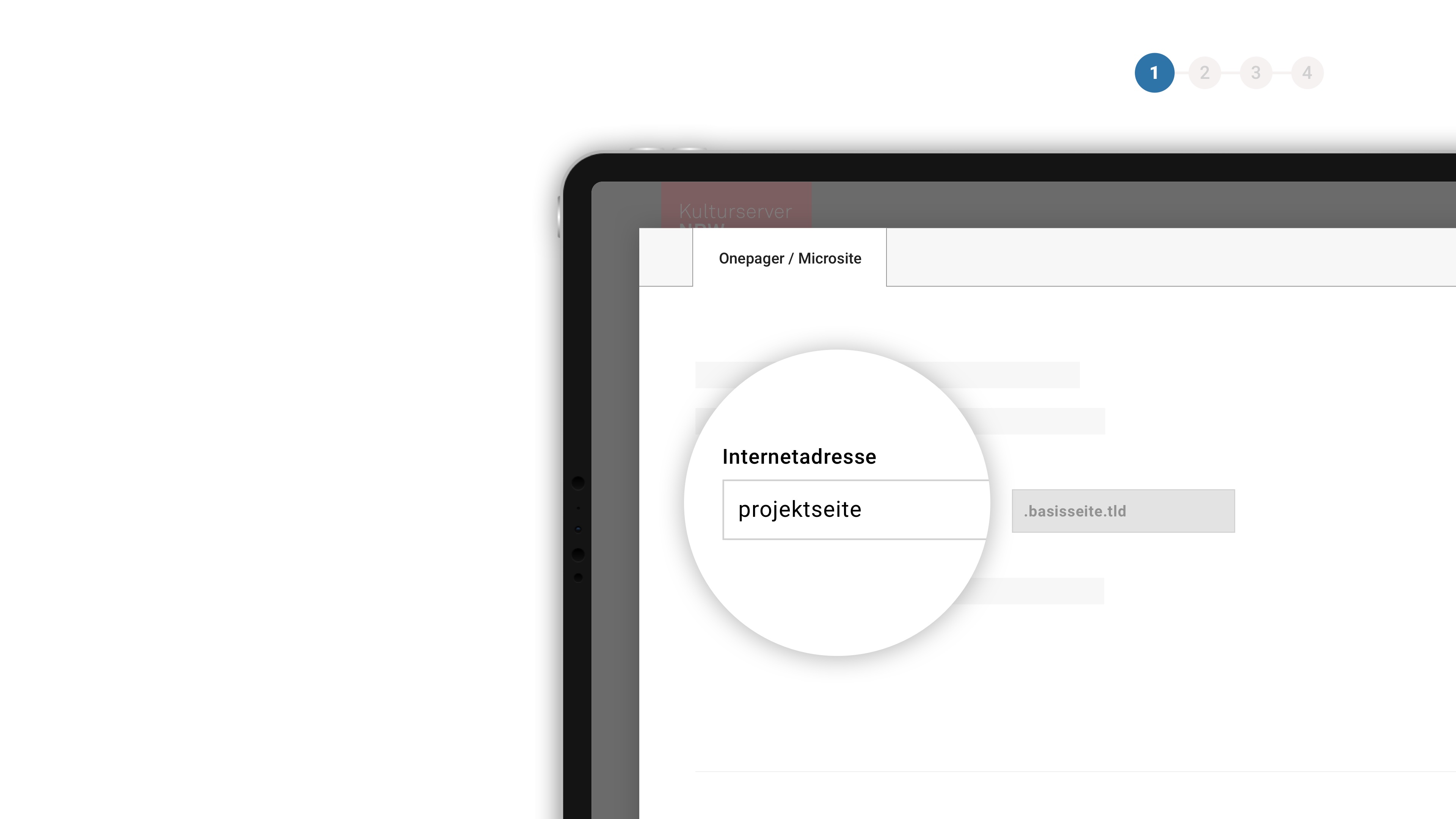
1

Wählen Sie den Namen der neuen Page

Zusammen mit der Adresse (URL) der Basisseite ist Ihr Projekt sofort unter dieser neuen Internetadresse verfügbar.

weitere Infos

alt_text_onepager_description_1
Editor Mode
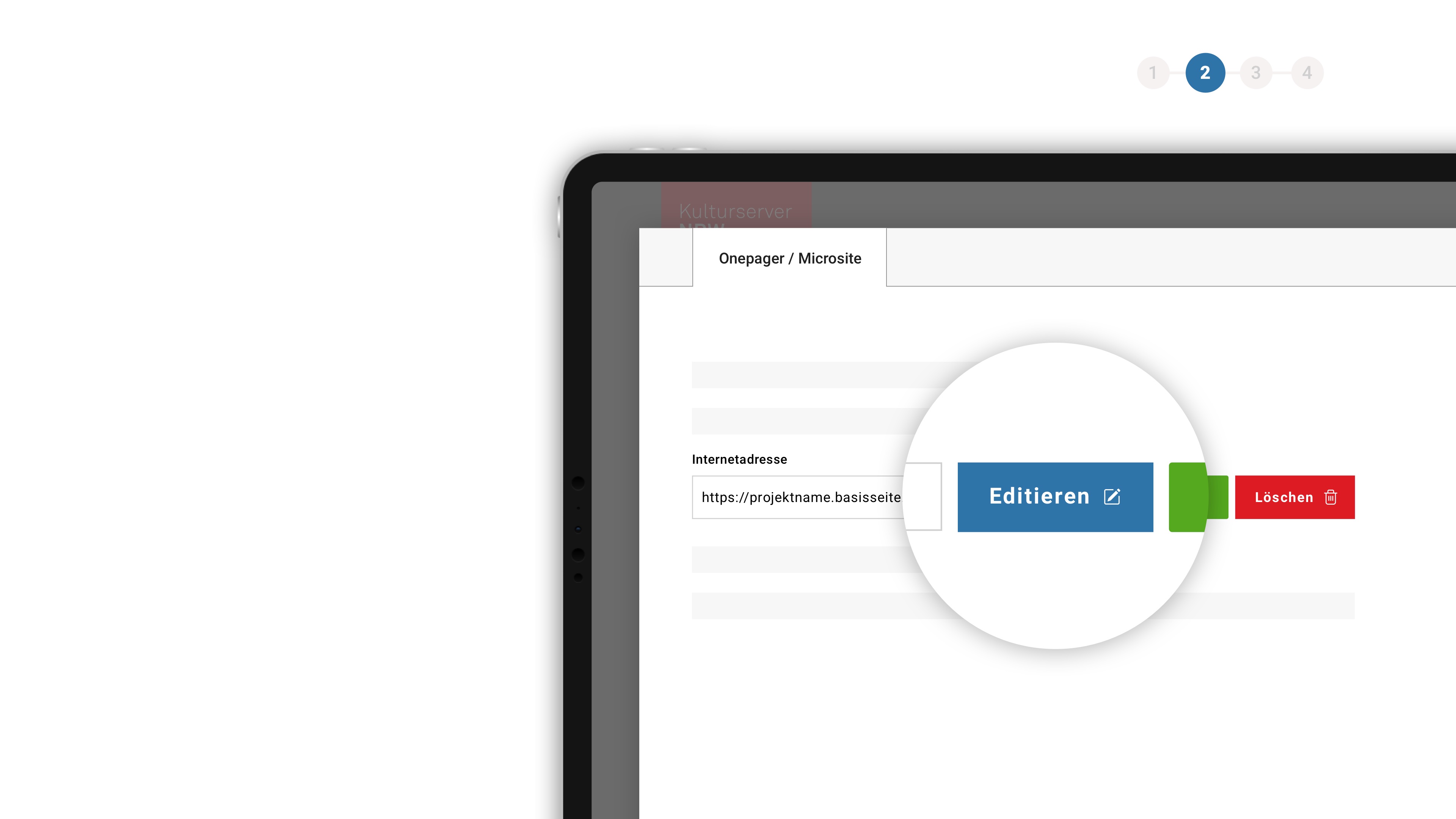
2

Inhalte nach Ihren Vorstellungen einrichten.

Erste Daten, Bilder, Videos sowie persönlichen Daten haben wir bereits für Sie als Beispiel hinterlegt.

weitere Infos

alt_text_onepager_description_2
Seitenbereiche / Slides
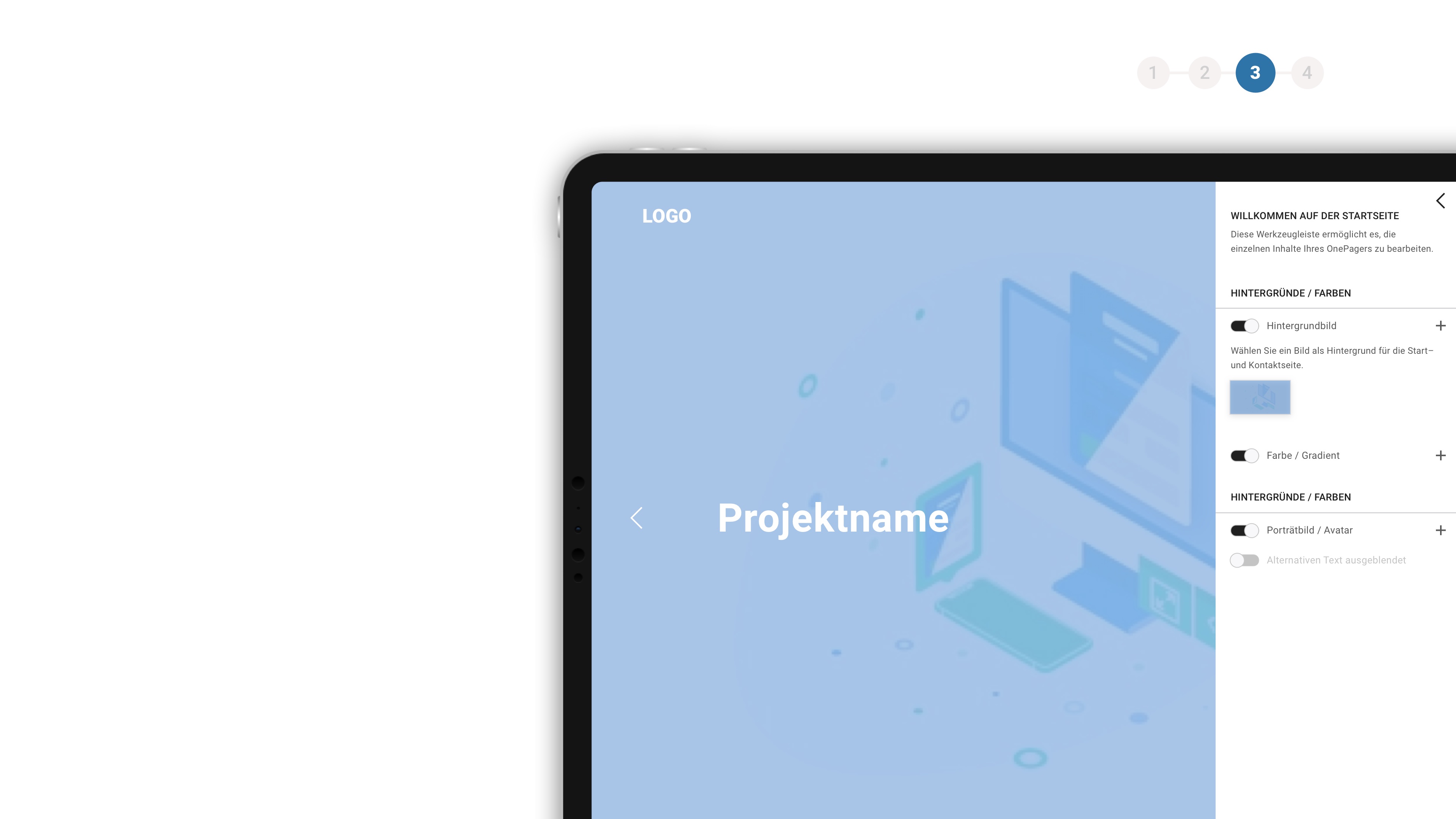
3

Jedes Slide hat einen eigenen Editor

Mit dem Wechsel eines Slide wird der zugehörige Editor eingeblendet. Auf der rechten Seite bearbeiten Sie die Inhalte.

weitere Infos

alt_text_onepager_description_3
Erneut bearbeiten
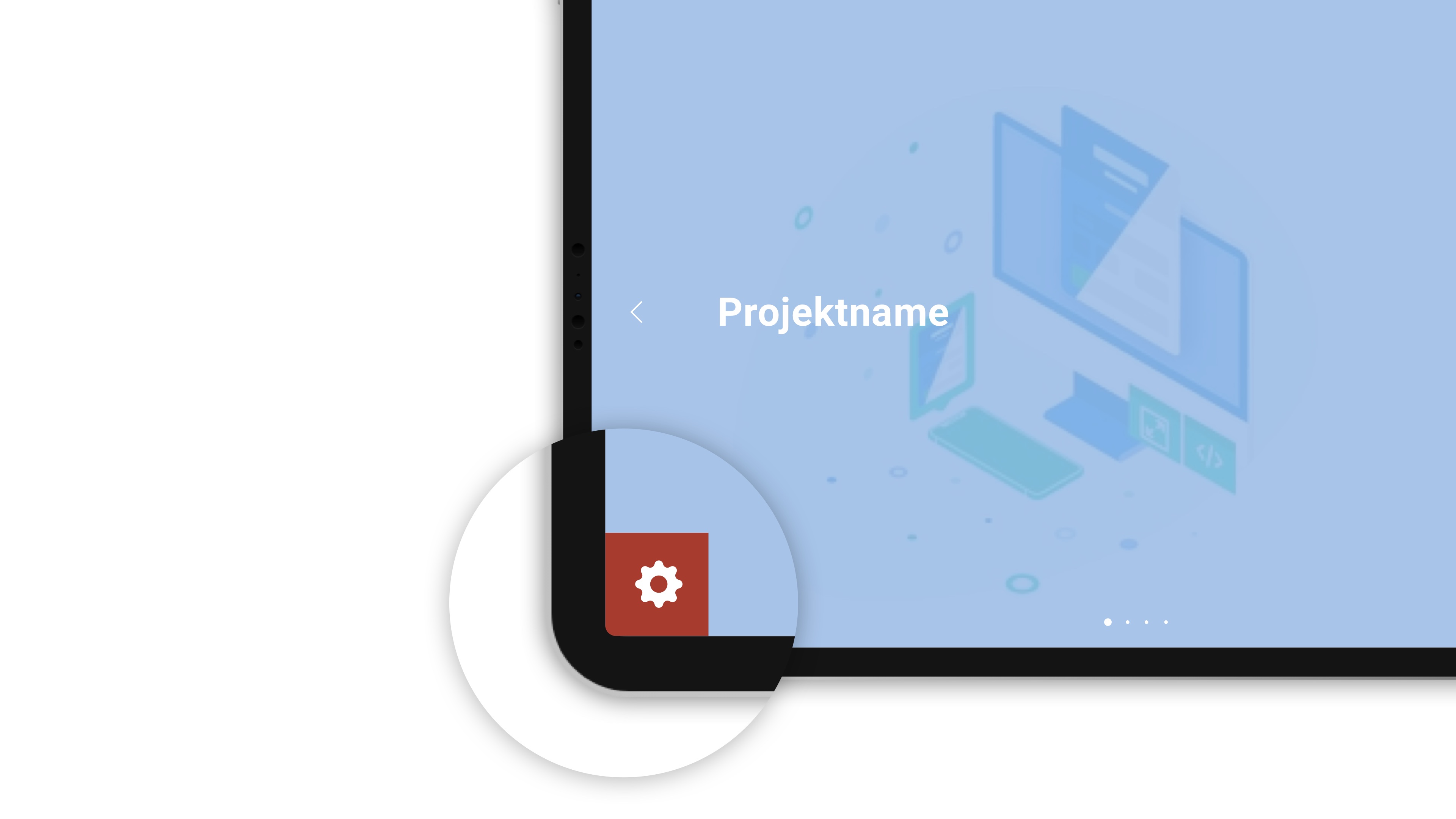
4

Verborgener Button links unten in der Ecke

Via MouseOver wird der Button für den Editor Mode sichtbar, um Inhalte später erneut anpassen zu können.

weitere Infos

alt_text_onepager_description_4
OnePager anlegen / bearbeiten